写真選びの手順
残したい写真を、読める順番に並べる
フォトブックに入れる写真は、きれいな一枚だけで決まりません。贈る相手に伝えたい出来事を決め、似た写真を絞り、印刷したときの見え方まで確かめます。
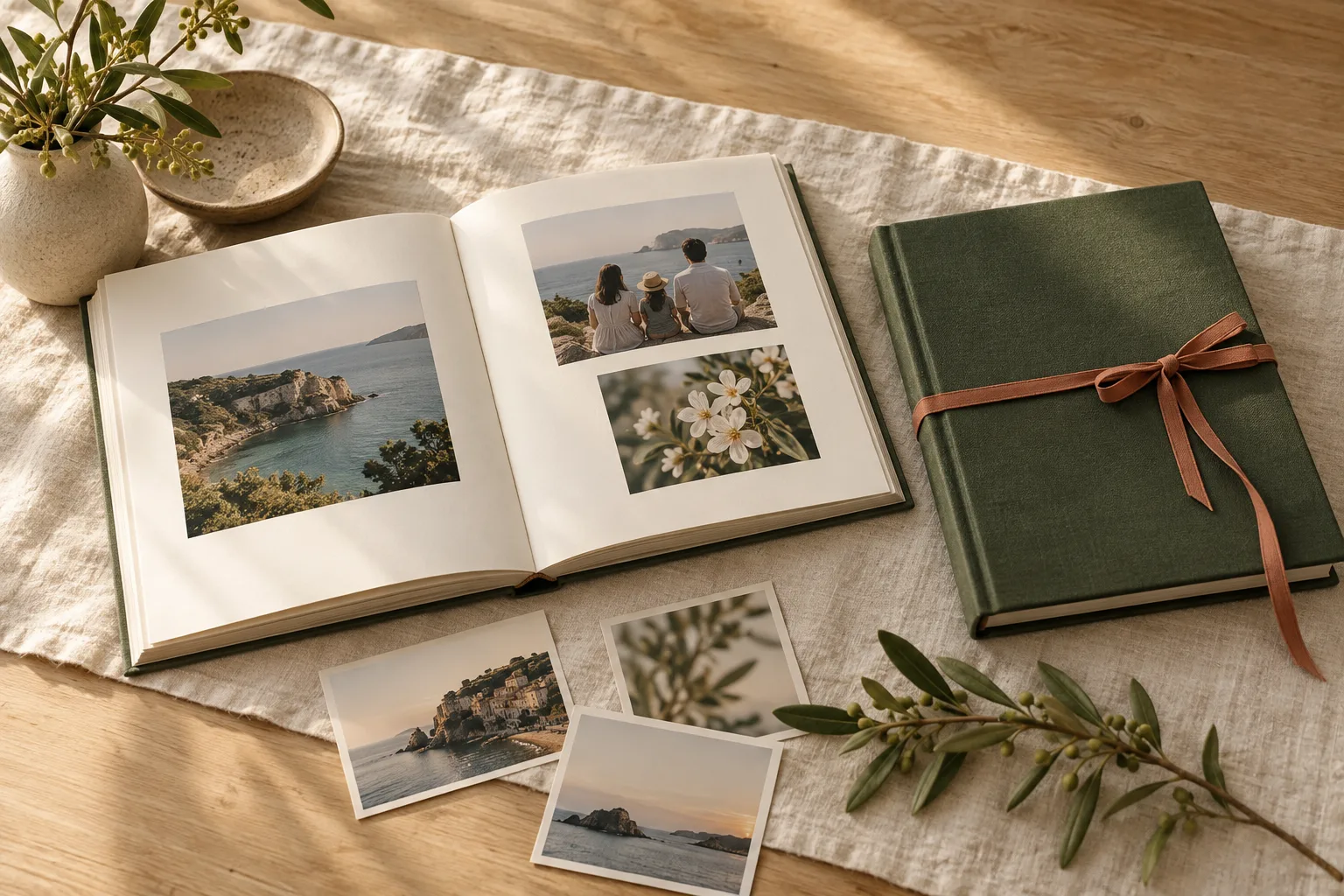
場面ごとに集め、重複を減らす
まず写真を日付や行事ごとに分けます。連写や同じ構図が続く写真は、表情、視線、手元など見せたい点を決めて一枚を選びます。残りは削除せず、冊子に使う候補から外しておくと、後で差し替えられます。
次に、出来事の始まり、途中、終わりを並べます。集合写真ばかりなら、道具や風景の写真を挟むと場面が伝わります。反対に風景ばかりなら、誰と過ごした時間か分かる写真を加えます。本人が見せたくない写真や、掲載の確認が取れない人の写真は使わない判断も必要です。
印刷する大きさで画質を確かめる
スマートフォンの画面できれいに見えても、大きく印刷するとぼけや粗さに気付くことがあります。元の写真を使い、拡大や切り抜き後に顔や細部がどう見えるかを確認してください。必要な画素数は印刷サイズ、配置、印刷先の仕様で変わるため、すべての写真に通用する一つの数値は置けません。編集画面の画質警告や公式の推奨条件があれば、それに従います。
メッセージアプリ経由の画像は、手元の元画像と同じ品質とは限りません。可能なら撮影した人から元画像を受け取り、候補を差し替えて比べます。暗い写真を明るく補正した場合も、色やざらつきを仕上がり表示で見直します。
トリミングと表紙を決める
ページの枠に写真を合わせると、端が切れることがあります。顔、手、文字、建物など残したい部分が枠内に収まるかを一枚ずつ見ます。ページの中央付近が綴じ目になる商品では、そこをまたぐ顔や文字を避けると確認しやすくなります。
表紙は一冊の主題が分かる写真を候補にします。小さく表示しても伝わるか、題名を重ねたときに顔を隠さないかを試してください。贈る相手が写る写真を表紙に使うなら、本人が好む写り方か聞いておくと選び直しを減らせます。
注文前の確認順
- 全ページを通して見て、同じ場面や似た構図が続いていないか確かめます。
- 写真の向き、トリミング、画質警告、余白と綴じ目を確認します。
- 名前、日付、地名、メッセージを元の記録と照らします。
- 冊数と届け先を決め、印刷先が示す最終確認画面を見てから注文します。
このサイトは写真のアップロードや注文を受け付けません。編集と仕上がり確認は、選んだ印刷先の公式サービスで行ってください。
次に読む
家族に贈る構成、卒業の一冊の手順、旅の構成から用途に合う例を選べます。印刷先を決める際は公式仕様の比較と注文前のチェックリストを確認してください。